Samouczek Ekorejestr
Kompletna instrukcja obsługi systemu dla pracowników urzędów.
1 Logowanie do panelu
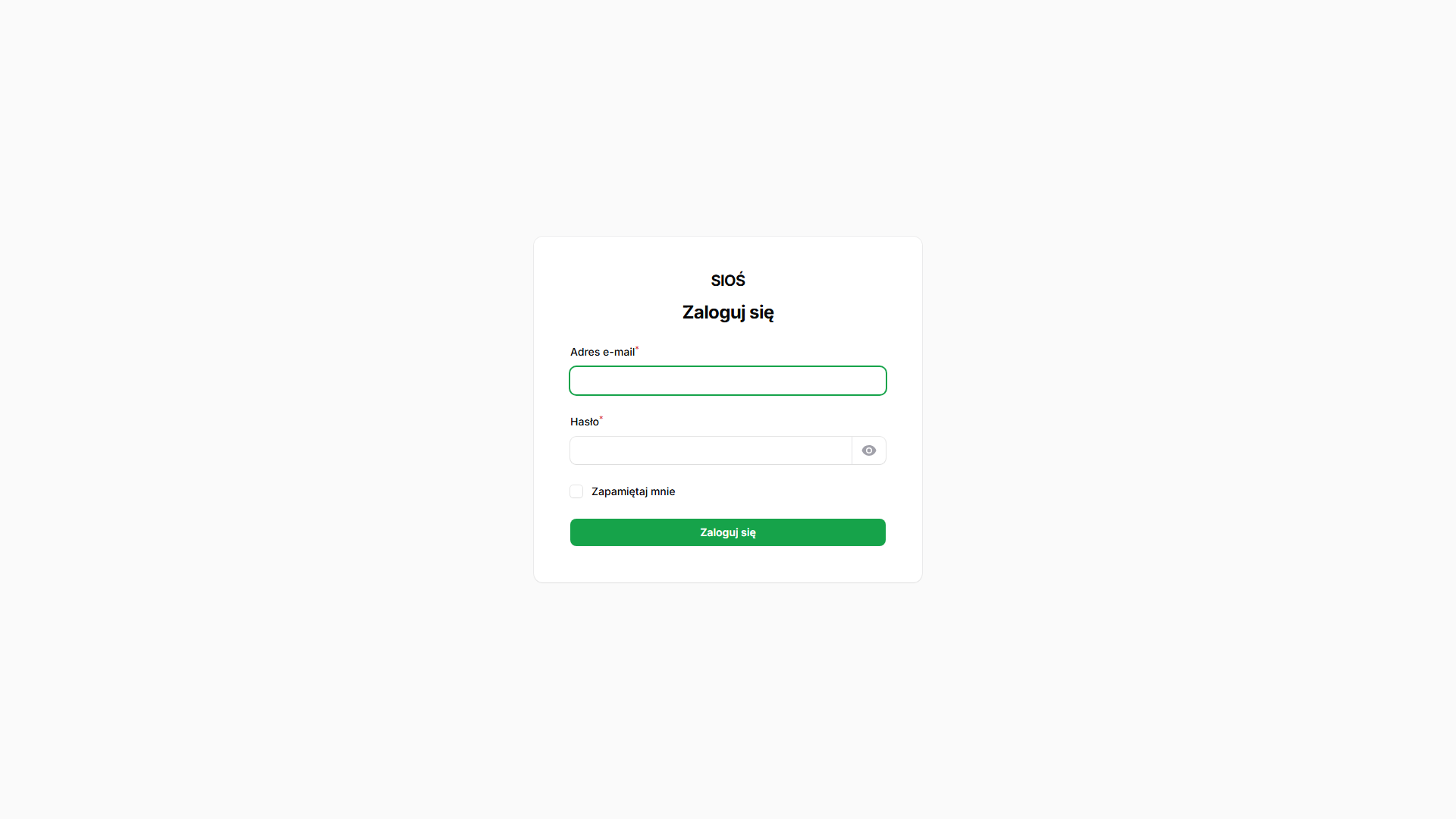
Aby zalogować się do panelu administracyjnego:
- Otwórz przeglądarkę i wejdź na adres systemu z dopiskiem
/admin - Wpisz swój adres e-mail i hasło otrzymane od administratora
- Kliknij Zaloguj się
2 Dashboard - przegląd
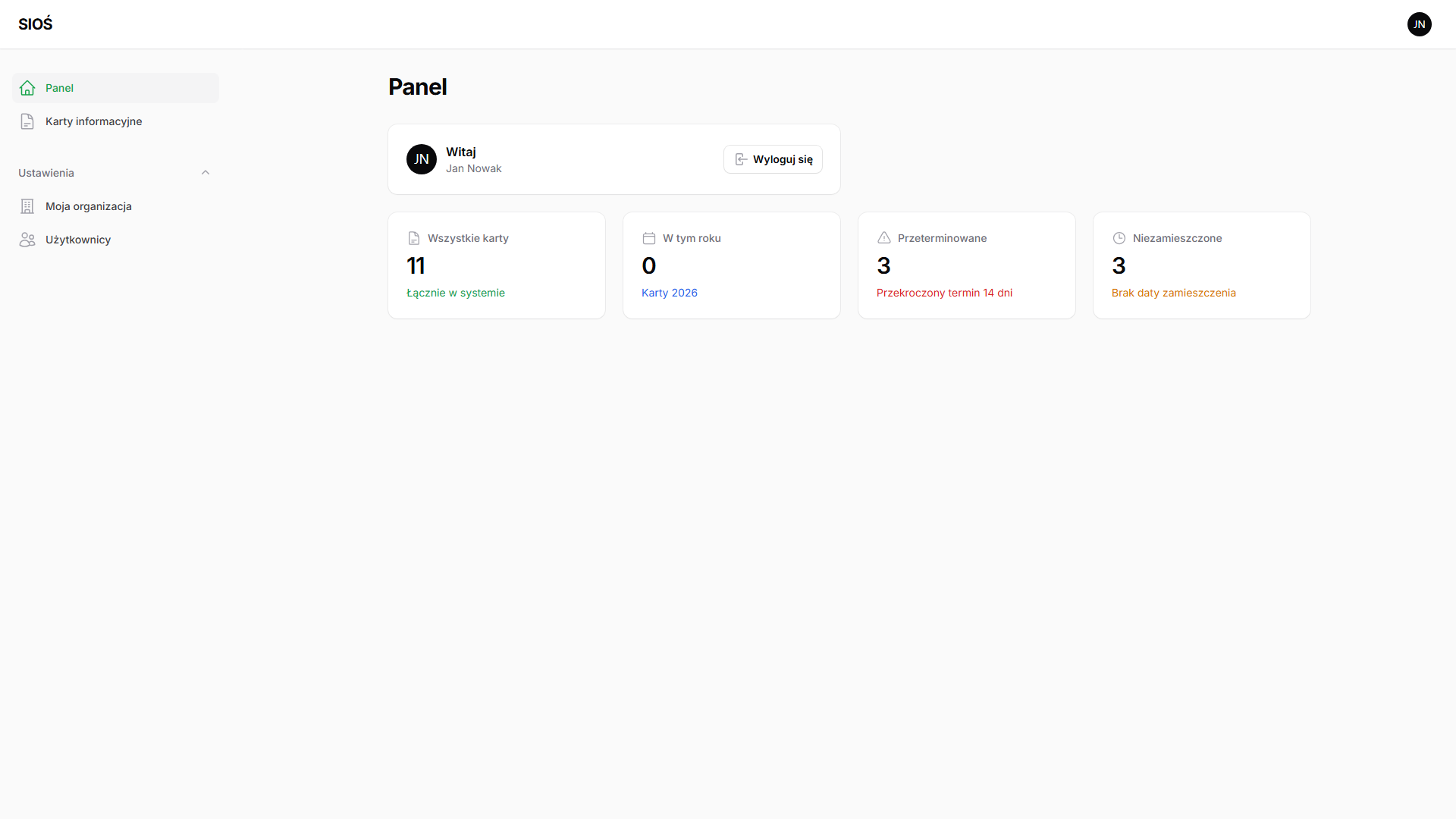
Po zalogowaniu widzisz dashboard z 4 widgetami:
- Wszystkie karty - łączna liczba kart w systemie
- W tym roku - karty z bieżącego roku
- Przeterminowane - karty z przekroczonym 14-dniowym terminem
- Niezamieszczone - karty bez daty zamieszczenia w wykazie
3 Dodawanie nowej karty informacyjnej
Kliknij Karty informacyjne w menu, a następnie przycisk Nowa karta.
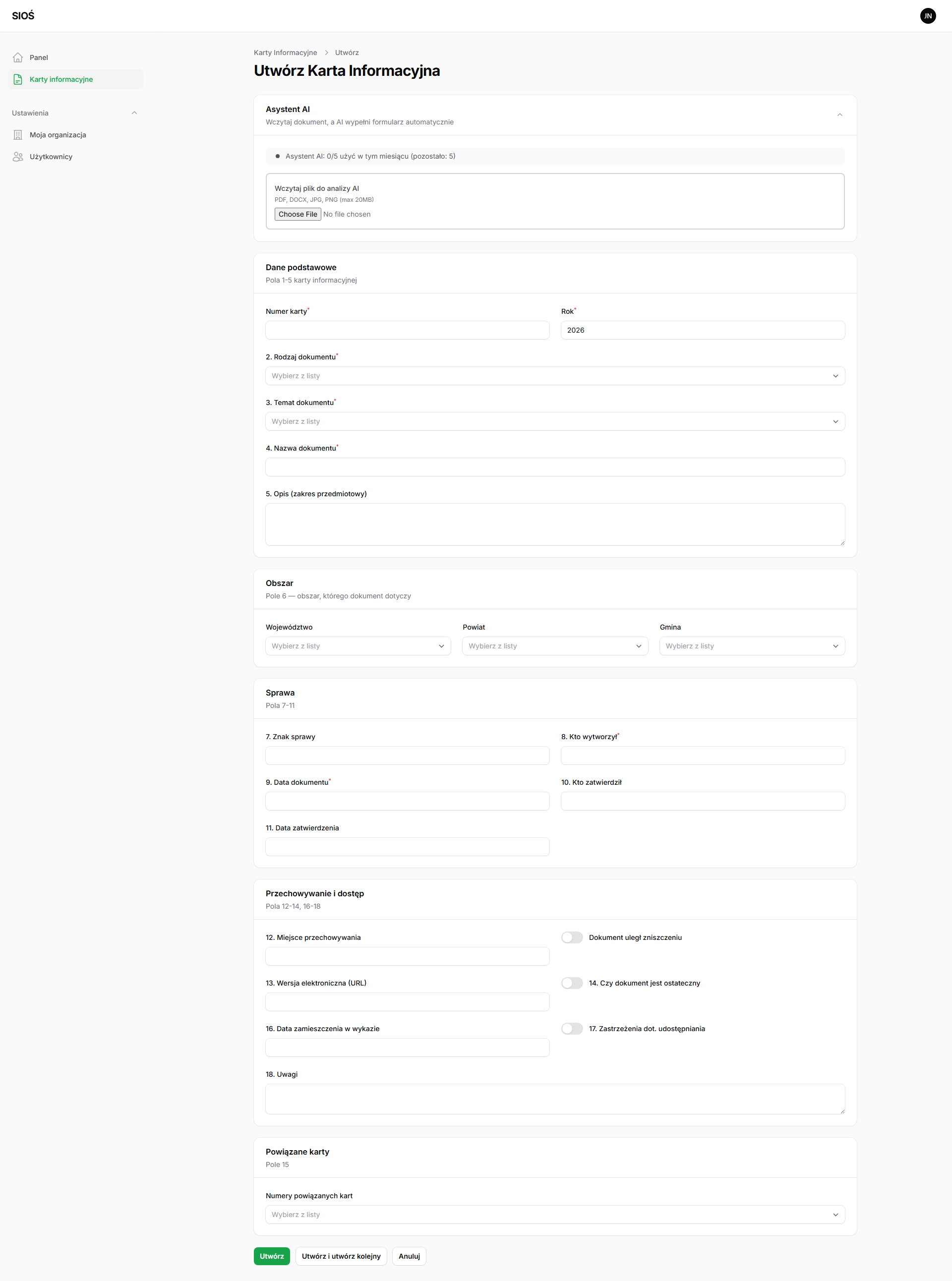
Formularz zawiera 18 pól zgodnych z rozporządzeniem. Są ułożone w sekcjach, w takiej kolejności jak w panelu. Kliknij pole, aby zobaczyć, co wpisać. Pola oznaczone gwiazdką (*) są wymagane w formularzu.
Asystent AI jest na górze formularza. Wgraj dokument, a większość pól wypełni się sama (zob. Asystent AI). Każde pole i tak sprawdź przed zapisaniem.
Dane podstawowe
1. Numer karty / Rok *
Numer nadaje system: to kolejny wolny numer w danym roku dla Twojego urzędu. Rok jest ustawiony na bieżący. Przed zapisaniem możesz go zmienić, np. dla dokumentu z poprzedniego roku, a numer przeliczy się sam. Po zapisaniu karty nie można już zmienić ani roku, ani numeru.
Przykład: 12/2026
2. Rodzaj dokumentu *
Wybierz jedną z 23 pozycji z rozporządzenia. Możesz zacząć pisać, aby zawęzić listę.
Przykład: decyzja o środowiskowych uwarunkowaniach: decyzje; wniosek o jej wydanie: wnioski o wydanie decyzji; zgłoszenie instalacji: zgłoszenia
3. Temat dokumentu *
Wybierz jeden z 8 tematów, najbliższy głównej treści dokumentu. Gdy żaden nie pasuje, wybierz inne.
Przykład: usunięcie drzew: ochrona zwierząt oraz roślin; stacja bazowa telefonii: ochrona przed polami elektromagnetycznymi; hałas z zakładu: ochrona przed hałasem
4. Nazwa dokumentu *
Pełna, oficjalna nazwa dokumentu, bez skrótów (do 255 znaków).
Przykład: Decyzja o środowiskowych uwarunkowaniach dla przedsięwzięcia polegającego na przebudowie drogi gminnej w miejscowości Przykładowo
5. Opis (zakres przedmiotowy)
Zwięźle opisz, co dokument reguluje lub stwierdza, tak aby można go było zidentyfikować. Nie wpisuj danych osobowych osób fizycznych. Na podstawie opisu system może podpowiedzieć podobne karty, a przycisk Powiąż sugerowane karty z opisu doda je do pola 15.
Przykład: Określenie środowiskowych uwarunkowań przebudowy drogi gminnej o długości 2,4 km wraz z odwodnieniem.
Obszar
6. Obszar, którego dokument dotyczy
Wybierz kolejno województwo, powiat i gminę. Lista powiatów zależy od województwa, a lista gmin od powiatu. Jeśli urząd ma włączone automatyczne uzupełnianie w ustawieniach organizacji, pola wypełnią się same, ale możesz je zmienić.
Przykład: dokument dotyczy całego powiatu: wybierz województwo i powiat, a gminę zostaw pustą
Sprawa
7. Znak sprawy
Znak nadany sprawie w urzędzie. Gdy dokument nie ma znaku, zostaw puste: w wykazie pojawi się „nie dotyczy”. Po wpisaniu znaku system ostrzega o możliwym duplikacie, a przycisk Powiąż karty z tym samym znakiem sprawy doda znalezione karty do pola 15.
Przykład: OŚ.6220.12.2026
8. Kto wytworzył *
Organ, instytucja lub firma, która sporządziła dokument. Podczas pisania pojawiają się podpowiedzi z wcześniejszych kart Twojego urzędu, najczęstsze na górze. Nowa nazwa dołączy do podpowiedzi po zapisaniu karty. Jeśli dokument wytworzyła osoba fizyczna, nie wpisuj imienia i nazwiska, tylko „osoba fizyczna”.
Przykład: Wójt Gminy Przykładowo; Przykładowa Spółka Sp. z o.o.
9. Data wytworzenia dokumentu *
Rozporządzenie dopuszcza tu datę wydania dokumentu, datę wpływu do urzędu albo datę aktualizacji. W systemie w tym polu wpisz datę wydania lub aktualizacji, a datę wpływu dokumentu z zewnątrz podaj w osobnym polu Data wpływu do urzędu. Termin 14 dni na zamieszczenie karty system liczy od daty wpływu, a gdy jest pusta, od daty wytworzenia. Data wpływu nie może być w przyszłości, a system ostrzeże, gdy jest wcześniejsza niż data wytworzenia.
Przykład: wniosek z 3.03.2026, który wpłynął 5.03.2026: data wytworzenia 3.03.2026, data wpływu 5.03.2026, termin 19.03.2026
10. Kto zatwierdził
Organ, który zatwierdził dokument. Gdy dokument nie podlega zatwierdzeniu, zostaw puste: w wykazie pojawi się „nie dotyczy”. Działają tu podpowiedzi z wcześniejszych kart, osobne niż w polu 8.
Przykład: Rada Gminy Przykładowo
11. Data zatwierdzenia
Data zatwierdzenia dokumentu. Zostaw puste, gdy pole 10 jest puste. System ostrzeże, gdy data jest w przyszłości albo wcześniejsza niż data wytworzenia.
Przechowywanie i dostęp
12. Miejsce przechowywania *
Nazwa i siedziba podmiotu, który przechowuje dokument, oraz jego telefon i e-mail. Domyślnie podstawiają się dane urzędu z ustawień organizacji, więc uzupełnij je tam raz. Jeśli dokument uległ zniszczeniu, włącz przełącznik Dokument uległ zniszczeniu.
Przykład: Urząd Gminy Przykładowo, ul. Przykładowa 1, 00-000 Przykładowo, tel. 00 000 00 00, urzad@przykladowo.example
13. Wersja elektroniczna (URL)
Pełny adres strony z dokumentem, z początkiem https://. Zostaw puste, jeśli dokument nie jest dostępny w internecie. Plik możesz też dodać w sekcji Załączniki.
Przykład: https://bip.przykladowo.pl/dokumenty/1234
14. Czy dokument jest ostateczny
Włącz przełącznik, gdy dokument jest ostateczny, np. decyzja, od której nie przysługuje już odwołanie. Dla wniosków, projektów i spraw w toku zostaw wyłączony. Możesz to zmienić później, edytując kartę.
15. Numery powiązanych kart
Karty dotyczące tej samej sprawy lub dokumentu. Wyszukaj po numerze albo nazwie. Powiązanie działa w obie strony: dodane tutaj pojawi się też na drugiej karcie.
Przykład: wniosek 12/2026 i wydana na jego podstawie decyzja 31/2026
16. Data zamieszczenia w wykazie
Karta jest publiczna dopiero po wpisaniu tej daty. Bez niej zostaje szkicem widocznym tylko w panelu, jest liczona jako Niezamieszczona, a po terminie jako Przeterminowana.
17. Zastrzeżenia dot. udostępniania
Włącz przełącznik, gdy udostępnienie dokumentu jest ograniczone, i w polu Podstawa prawna zastrzeżenia wskaż przepis. Gdy przełącznik jest wyłączony, w wykazie pojawi się „Brak zastrzeżeń”.
18. Uwagi
Dodatkowe informacje o dokumencie. Treść jest publiczna, więc nie wpisuj danych osobowych.
Przykład: Decyzja zmieniona decyzją z karty 45/2026.
Załączniki
Pliki publiczne
Opcjonalnie dodaj pliki widoczne dla wszystkich na stronie karty: do 10 plików, do 20 MB każdy (PDF, JPG, PNG, DOC, DOCX). Sprawdź, czy nie zawierają danych osobowych. Ta sekcja nie jest dostępna w wersji demo.
4 Asystent AI - automatyczne wypełnianie
Na górze formularza nowej karty znajduje się sekcja Asystent AI ze strefą przeciągania plików:
- Przeciągnij plik na wyznaczony obszar lub kliknij Wybierz plik z dysku (PDF, DOCX, JPG, PNG - max 20 MB)
- Kliknij Analizuj plik - pojawi się animacja ładowania
- Poczekaj na wynik (do 30 sekund) - AI przeanalizuje dokument i zaproponuje wartości pól
- Sprawdź wynik - każde pole ma kolorowe oznaczenie pewności:
- ● Zielony - wysoka pewność
- ● Żółty - średnia pewność, warto sprawdzić
- ● Czerwony - niska pewność, wymaga weryfikacji
- Popraw dane, jeśli trzeba, i kliknij Utwórz
5 Lista kart - wyszukiwanie i filtry
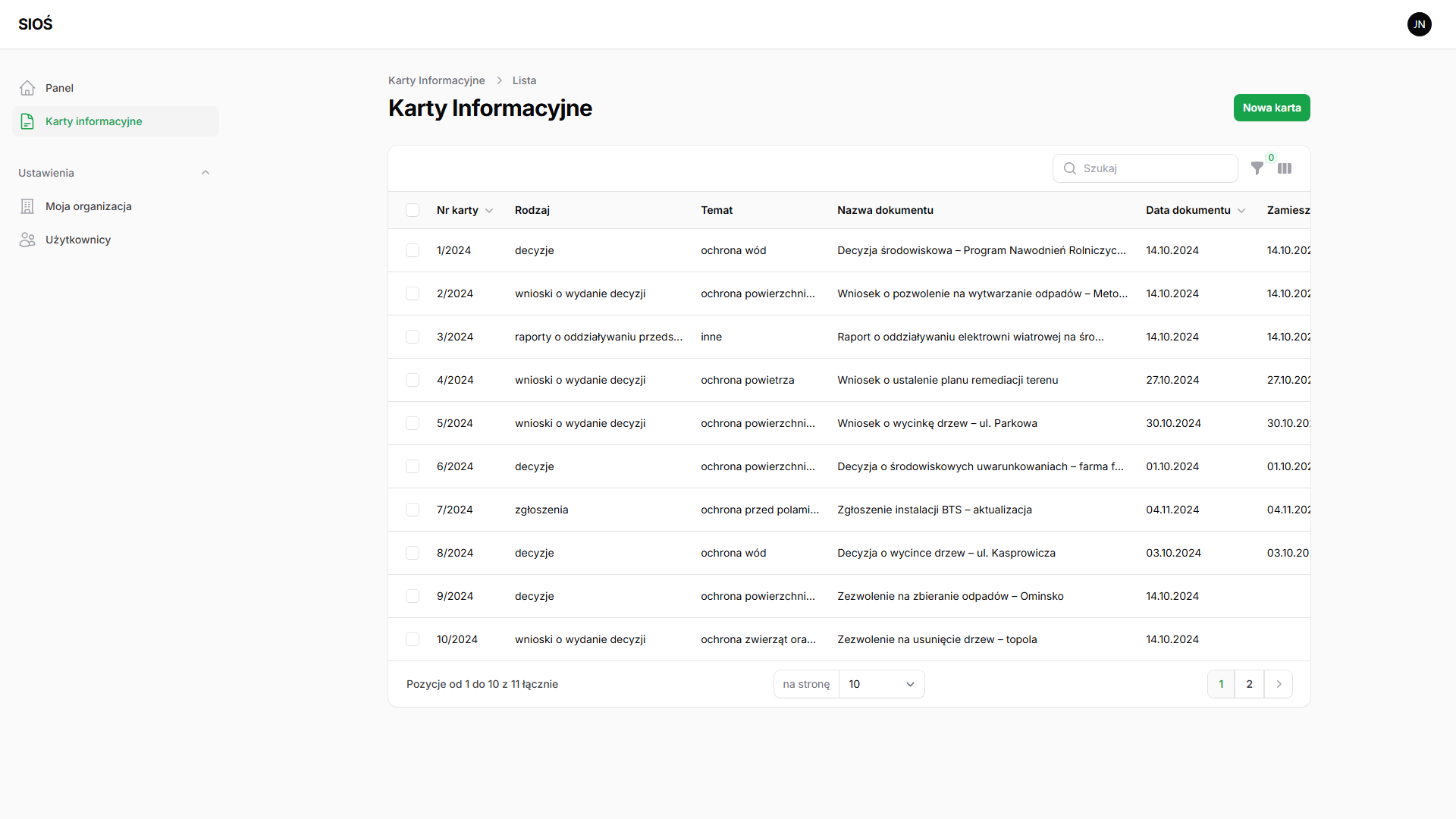
W menu kliknij Karty informacyjne, aby zobaczyć listę wszystkich kart Twojej organizacji.
- Wyszukiwanie - pole tekstowe przeszukuje nazwę, opis, znak sprawy
- Filtry - rodzaj dokumentu, temat, rok, województwo, status ostateczny
- Sortowanie - klikaj nagłówki kolumn
- Kolumny - przycisk z ikoną kolumn pozwala pokazać/ukryć kolumny
6 Edycja i usuwanie kart
- Edycja: Kliknij ikonę ołówka przy karcie lub wejdź w szczegóły i kliknij Edytuj
- Usuwanie: Kliknij ikonę kosza. Usunięte karty trafiają do "miękkiego" kosza i mogą być przywrócone
- Masowe operacje: Zaznacz kilka kart checkboxami i użyj akcji zbiorczych
7 Ustawienia organizacji
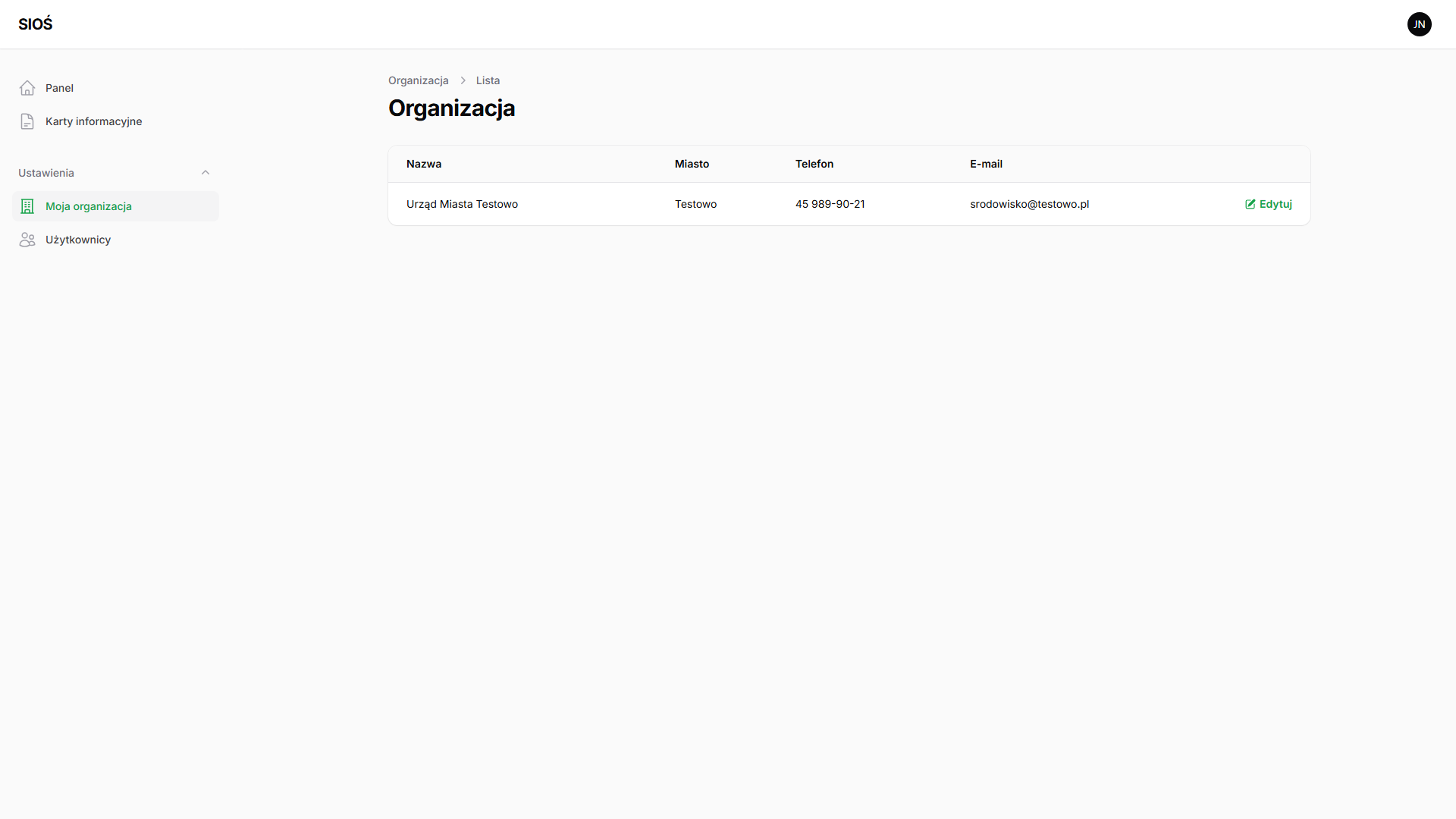
W menu bocznym: Ustawienia > Moja organizacja.
Uzupełnij dane swojego urzędu - będą automatycznie podstawiane przy tworzeniu nowych kart:
- Nazwa urzędu, adres, miasto, kod pocztowy
- Województwo, powiat, gmina - obok każdego pola przełącznik Uzupełniaj automatycznie w kartach: gdy włączony, wartość jest wstępnie ustawiana w polu Obszar przy dodawaniu nowej karty (oznaczone ikoną ★). Województwo domyślnie włączone, powiat i gmina opcjonalne.
- Telefon, e-mail, NIP
Wskazówka: Asystent AI, analizując wgrany dokument, stara się rozpoznać obszar geograficzny (województwo/powiat/gminę) z treści dokumentu i podstawia go do formularza - nawet jeśli automatyczne uzupełnianie nie jest włączone.
8 Zarządzanie użytkownikami
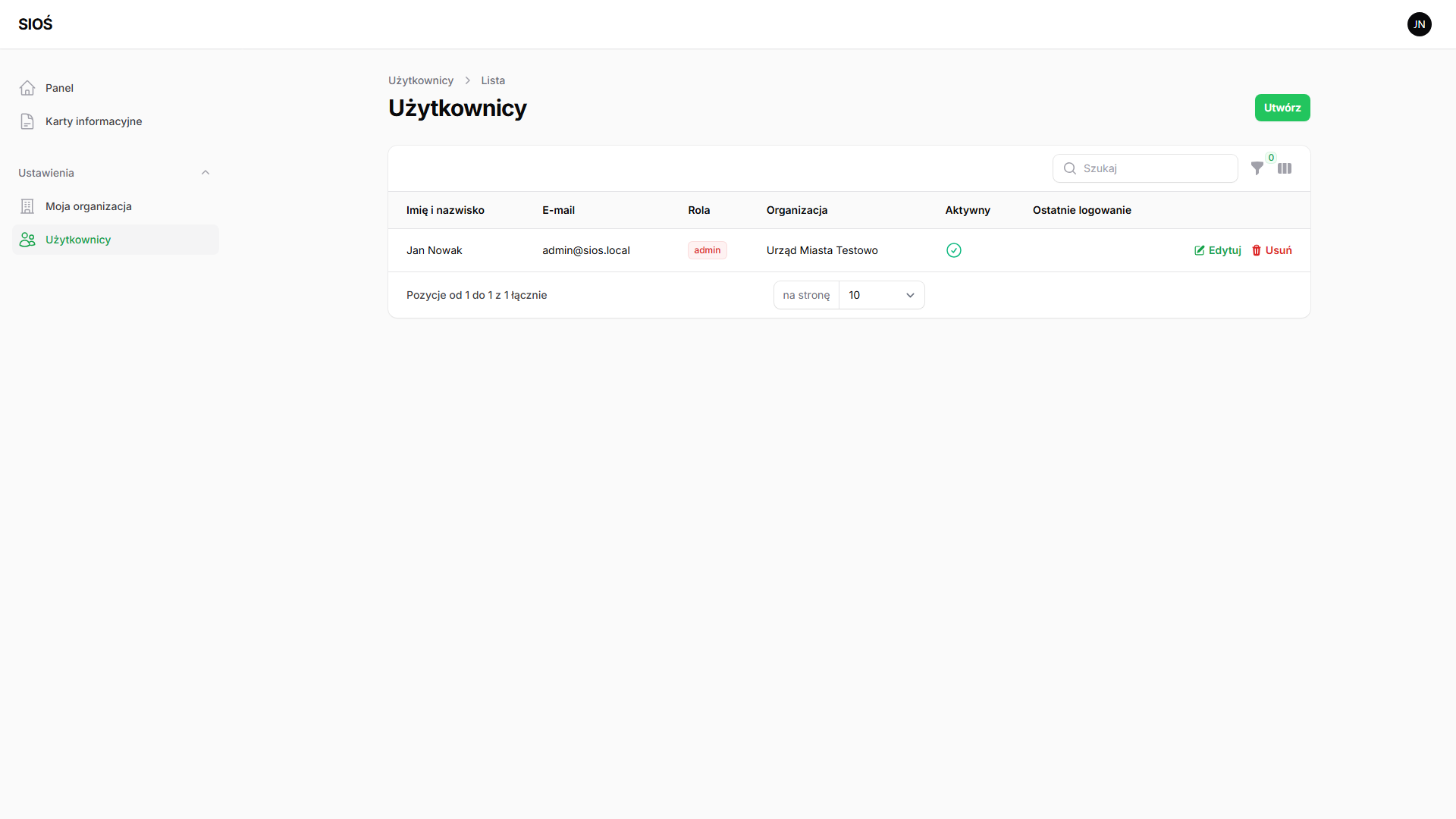
Tylko administrator organizacji ma dostęp do zarządzania użytkownikami (Ustawienia > Użytkownicy).
Dostępne role:
Pełny dostęp. Zarządza użytkownikami i ustawieniami organizacji.
Może dodawać, edytować i usuwać karty informacyjne.
Tylko podgląd kart. Nie może edytować ani dodawać.
9 Publiczna wyszukiwarka
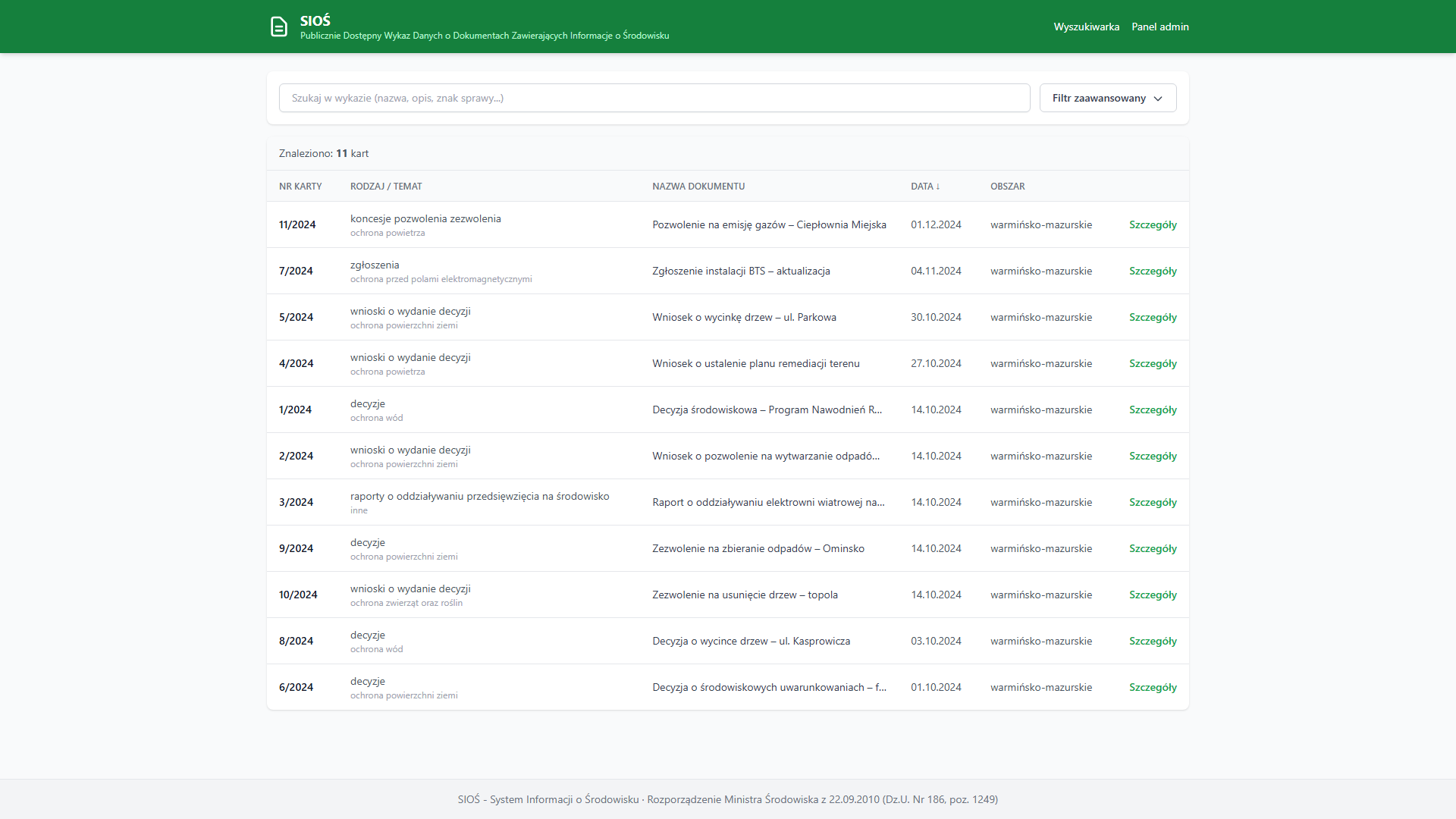
Pod głównym adresem systemu dostępna jest publiczna wyszukiwarka kart - bezpłatna, bez logowania.
- Wyszukiwanie po frazie (nazwa, opis, znak sprawy)
- Filtr zaawansowany: rodzaj, temat, rok, województwo/powiat/gmina
- Sortowanie po kolumnach
- Strona szczegółów karty ze wszystkimi 18 polami
10 Terminy i powiadomienia
System automatycznie monitoruje termin 14 dni od daty wpływu do urzędu, a gdy jej nie ma, od daty dokumentu (art. 22 ust. 1 w zw. z art. 21 ust. 4 ustawy OOS, Dz.U. 2026 poz. 670).
- Dashboard - widget "Przeterminowane" pokazuje liczbę kart z przekroczonym terminem
- Lista kart - kolumna "Termin" wyświetla datę w kolorze czerwonym gdy jest po terminie
- Filtr - możesz przefiltrować listę kart po "Przeterminowane"
- Codzienny raport - system sprawdza terminy codziennie o 8:00 i wysyła powiadomienia
11 Udostępnienie wykazu w BIP (obowiązek ustawowy)
Ekorejestr ułatwia wykonanie obowiązku BIP na dwa sposoby:
Sposób 1 (zalecany): Link z BIP do wykazu urzędu
Na podstronie BIP umieść link do publicznego wykazu Twojego urzędu w Ekorejestr. Wykaz pokazuje wyłącznie karty Twojego urzędu i jest zawsze aktualny - bez ręcznego przepisywania.
<a href="https://ekorejestr.pl/wykaz?org=NUMER_URZĘDU">
  Publicznie Dostępny Wykaz Danych o Dokumentach Zawierających Informacje o Środowisku (art. 23 ust. 1 ustawy OOŚ)
</a>
Numer urzędu w adresie podamy na prośbę wysłaną na pomoc@ekorejestr.pl. Przepis nie rozstrzyga, czy sam link wystarczy - dlatego warto opisać go pełną nazwą wykazu.
Sposób 2: Dane w szablonach BIP przez API
Jeśli Twój system BIP obsługuje własne szablony, dane mogą być pobierane z publicznego API Ekorejestr i wyświetlane bezpośrednio w BIP. Zakres takiego rozwiązania ustalamy indywidualnie. Szczegóły: dokumentacja API.
Pomoc techniczna przy integracji z BIP jest wliczona w subskrypcję - napisz na pomoc@ekorejestr.pl.